Appareils
Comment regarder la télévision sur une Smart TV avec l’IPTV ?
3 min de lecture
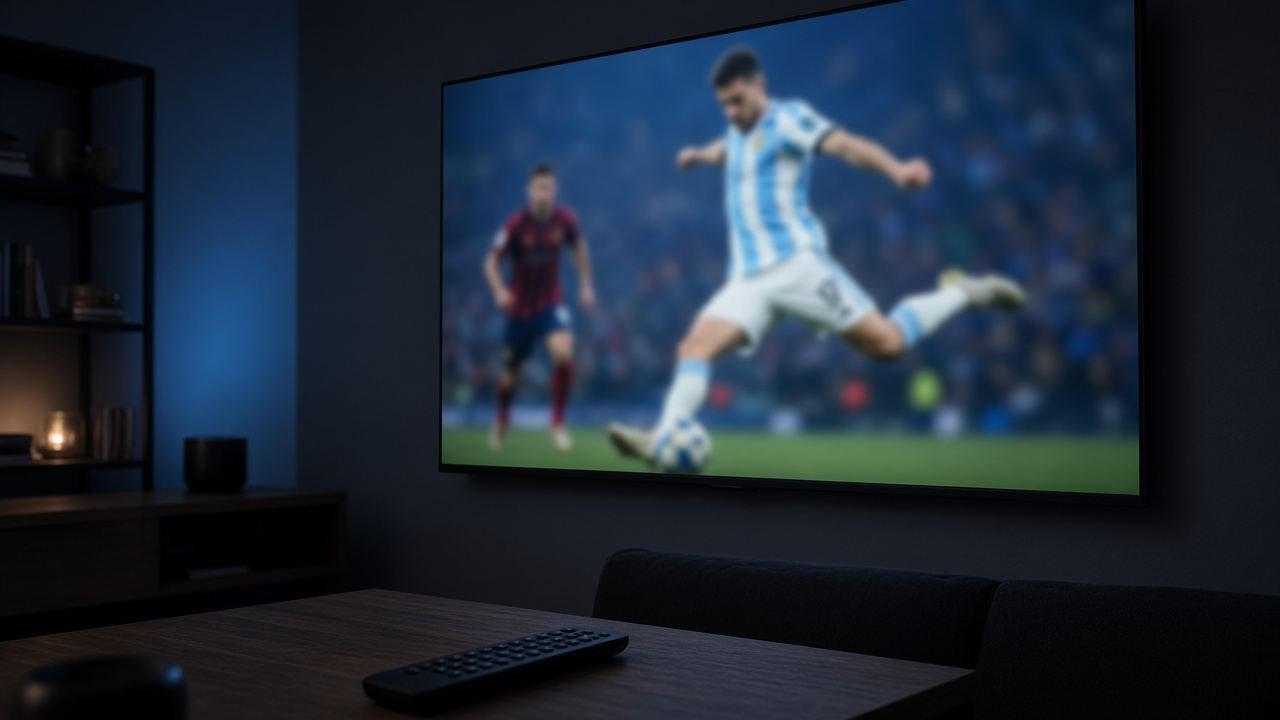
Pour regarder l’IPTV sur une Smart TV, le téléviseur doit atteindre le service par son navigateur ou par l’application que ce service publie lui-même. Le système du téléviseur — Tizen, webOS, Google TV ou un autre — change les menus, pas le principe.
Préparer le téléviseur avant d’ouvrir une chaîne
- Connectez la Smart TV au même réseau que le reste de la maison, de préférence en Ethernet.
- Ouvrez les paramètres et installez les mises à jour du système. Un navigateur trop ancien bloque souvent la lecture.
- Notez l’adresse exacte du service. Évitez les liens transmis dans une discussion ou un fichier M3U dont personne ne peut nommer l’éditeur.
- Branchez le téléviseur au secteur. La lecture prolongée sur un écran qui se met en veille coupe la séance sans prévenir.
Si ces vérifications vous semblent prématurées, le guide pour débutants replace l’écran dans l’ordre : comprendre le service, puis la connexion, puis l’appareil.
Ouvrir TVFRONLINE dans le navigateur
Ce site ne propose pas d’application à installer. Sur un téléviseur dont le navigateur est encore maintenu, saisissez l’adresse, acceptez l’affichage adapté à l’écran, puis circulez avec la télécommande ou les flèches.
Choisir une formule, sur la page des offres, n’installe rien dans le téléviseur et ne débite pas de carte. Le bouton ouvre WhatsApp avec la durée, le nombre d’écrans et le prix.
Ce que la Smart TV ne règle pas toute seule
- Un navigateur de téléviseur est souvent moins à jour que celui d’un ordinateur. Une page qui s’ouvre sur le téléphone peut rester incomplète sur la télé.
- Le mode économie d’énergie coupe parfois le Wi-Fi en veille. Désactivez cette option si l’image s’arrête après quelques minutes.
- Deux personnes ne gagnent pas un deuxième écran parce que le téléviseur est récent. Le nombre d’écrans simultanés dépend de l’offre, détaillée dans l’article pour choisir un abonnement IPTV.
Si l’image se fige
Commencez par le réseau du téléviseur, pas par un autre lecteur. Un changement d’application trouvée hors boutique ne répare pas une connexion faible, et il vous éloigne du service que vous pensiez ouvrir. Les vérifications concrètes sont dans l’article sur les problèmes IPTV fréquents.
Questions fréquentes
Non. Certains systèmes le proposent, d’autres le limitent ou le retirent après une mise à jour. Si le navigateur manque ou ne lit pas la page, le téléphone, la tablette ou l’ordinateur restent des accès possibles.
Non. Une application dont vous ne pouvez pas identifier l’éditeur est un mauvais point de départ. Utilisez le site du service, ou son application lorsqu’il en publie une dans la boutique du téléviseur.
Souvent, oui, pour un téléviseur fixe. Le câble évite une partie des variations du Wi-Fi. S’il n’y a pas de prise à proximité, rapprochez la box ou passez en 5 GHz si le téléviseur le permet.
Les claviers à l’écran sont lents. Enregistrez l’adresse dans les favoris du navigateur après la première visite, ou utilisez le clavier du téléphone si le système du téléviseur le propose.
Articles similaires
Comprendre
3 min de lecture
Guide IPTV pour débutants : tout ce qu’il faut savoir avant de commencer
Avant de commencer, quatre sujets suffisent : le principe, la connexion, l’écran, et ce que l’offre change vraiment. Le reste se lit seulement si vous en avez besoin.
Lire l’article
Technique
3 min de lecture
IPTV : problèmes fréquents et solutions pour améliorer son expérience TV
La plupart des coupures IPTV viennent du réseau, du navigateur ou d’un écran de trop. Changer de lecteur inconnu n’est pas une réparation.
Lire l’article
Choisir
3 min de lecture
Comment choisir une offre IPTV adaptée à ses besoins ?
Une offre IPTV se choisit d’abord selon les personnes qui regardent en même temps, pas selon un superlatif. Les chaînes identiques d’une formule à l’autre simplifient la comparaison.
Lire l’article